اختر لونك:


تعليم فوتوشوب Photoshop تعليم للمبتدأين , تعليم للمحترفين , تعلم تصميم الاستيلات , المواقع , تقطيع التصميم , توزيعه فى الفرونت بيج , تركيب التصميم على المنتدى , تصميم البنرات , تعلم تصميم الكروت الشخصية , تعلم التعديل على صورك الشخصيه , تعلم تركيب الصور , تعلم شغل الاستديوهات .... إلخ

◙ درس إنشاء إنعكاس مائى واقعى ◙
بسم الله ـــــــــ فى درسنا اليوم ستتعلمون "خدعة" فوتوشوبية تتيح لكم القدرة لإنشاء إنعكاساً مائياً شديد الواقعية من العدم .. التطبيق على الدرس بإمكان أى مبتدىء ذو خلفية بسيطة


أدوات الموضوع انواع عرض الموضوع
Prev المشاركة السابقة   المشاركة التالية Next

قديم 2012-10-17, 01:46 PM   #1
الصورة الرمزية عبدالرحمن م
عضوية الإمتياز
تاريخ التسجيل: 2007-12-07
الدولة: b2aya nahr elneil
العمر: 32
المشاركات: 6,588
التقييم: 3161
الصورة الرمزية عبدالرحمن م
عضوية الإمتياز
تاريخ التسجيل: 2007-12-07
الدولة: b2aya nahr elneil
العمر: 32
المشاركات: 6,588
التقييم: 3161
افتراضي ◙ درس إنشاء إنعكاس مائى واقعى ◙

بسم الله
ـــــــــ

فى درسنا اليوم ستتعلمون "خدعة" فوتوشوبية تتيح لكم القدرة لإنشاء إنعكاساً مائياً شديد الواقعية من العدم ..

التطبيق على الدرس بإمكان أى مبتدىء ذو خلفية بسيطة عن البرنامج إتمامه وهو مقتبس من موقع 10steps لصاحبه
Aaron Chua ونال كثير من الإستحسان وتمت إستضافته فى مواقع الدروس الكبرى ..

الشرح شديد التفصيل لذلك فقد تشعر بأن الموضوع طويل قليلاً، ولكن بعد تطبيقه بنفسك وإعتيادك على الطريقة فستنتهى من البداية للنهاية فى أقل من دقائق ثلاث ..

الآن استرخوا فى مقاعدكم وأعدوا برنامج أدوبى الأشهر للعمل فى الخلفية ولنبدأ موضوعنا معاً ..

◙ درس إنشاء إنعكاس مائى واقعى ◙ separator477722-8.jpg
الصورة التى سنقوم بالعمل عليها هى صورة لقصر سانت ميشيل بفرنسا - بإمكانكم تحميل الصورة بالحجم الكامل بالضغط عليها ..

◙ درس إنشاء إنعكاس مائى واقعى ◙ mont_saint_michel_iv_by_somadjinn-d4byixo.jpg
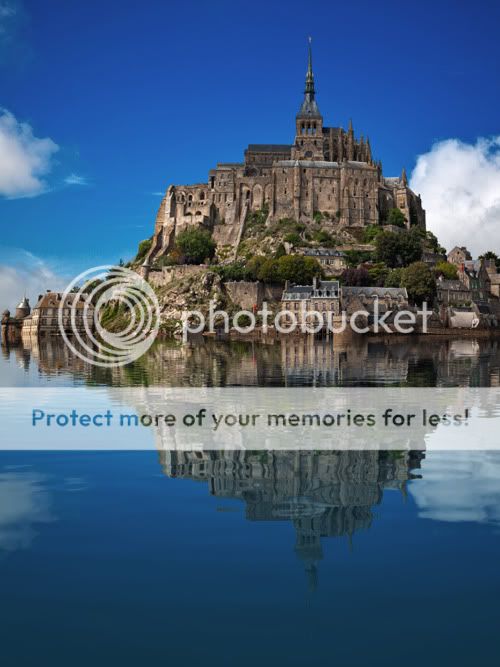
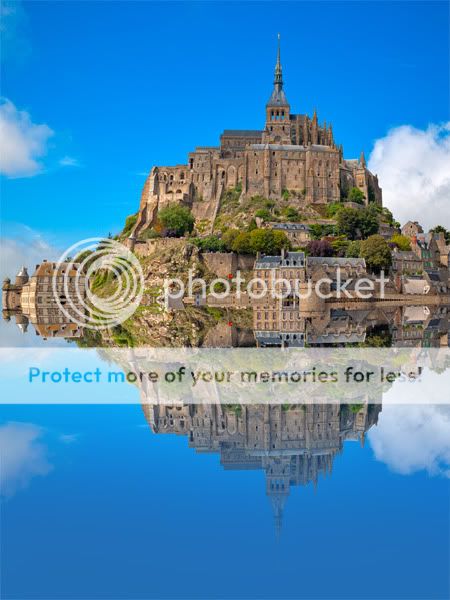
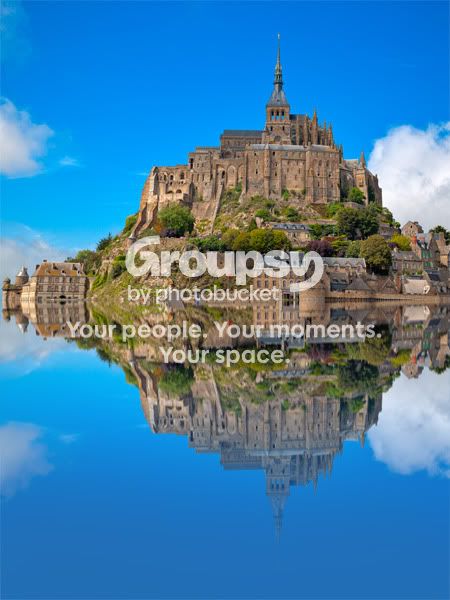
أما النتيجة النهائية

◙ درس إنشاء إنعكاس مائى واقعى ◙ realistic-water-reflections-photosh.jpg

◙ درس إنشاء إنعكاس مائى واقعى ◙ separator477722-8.jpg

نبدأ بتوريد صورة القصر إلى برنامج أدوبى فوتوشوب عن طريق File ثم Open ..

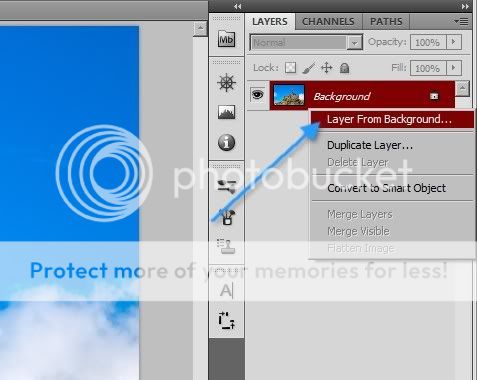
قبل البداية أريد منكم الضغط كليك لمين على طبقة الخلفية والضغط على layer from background ..

◙ درس إنشاء إنعكاس مائى واقعى ◙ Snap_20121016140018_001.jpg
شكراً ◙ درس إنشاء إنعكاس مائى واقعى ◙ smile.gif
---

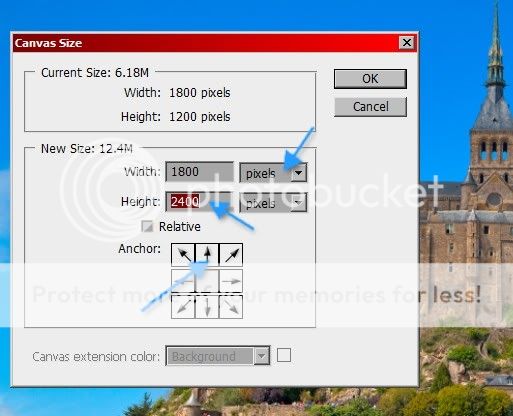
ما نريد عمله أولاً هو زيادة إرتفاع الصورة للضعف حتى تكفى إنعكاس المياه أسفلها ولأجل ذلك فسنستخدم أداة Canvas Size من قائمة Image ..

نقوم بإختيار نوع الوحدة pixels أولاً ثم نضع قيمة إرتفاع 2400 ثم نضغط على المربع صاحب السهم المشير لأعلى و ok ..

◙ درس إنشاء إنعكاس مائى واقعى ◙ Snap_20121016140246_002.jpg
◙ درس إنشاء إنعكاس مائى واقعى ◙ separator477722-8.jpg
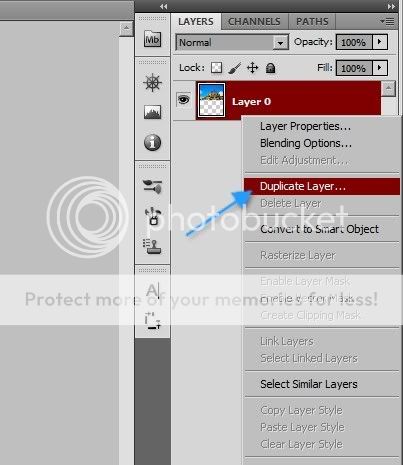
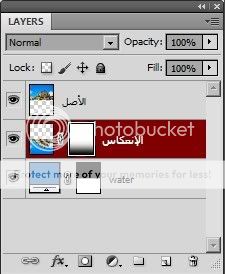
الآن سنقوم بعمل نسخة من الطبقة الأصلية layer 0 عن طريق الضغط بزر الفأرة الأيمن على الطبقة ثم اختيار duplicate layer ..
(توجد طريقة أسرع وهى الضغط على مفتاحى ctrl+j على لوحة المفاتيح)

◙ درس إنشاء إنعكاس مائى واقعى ◙ Snap_20121016140743_003.jpg
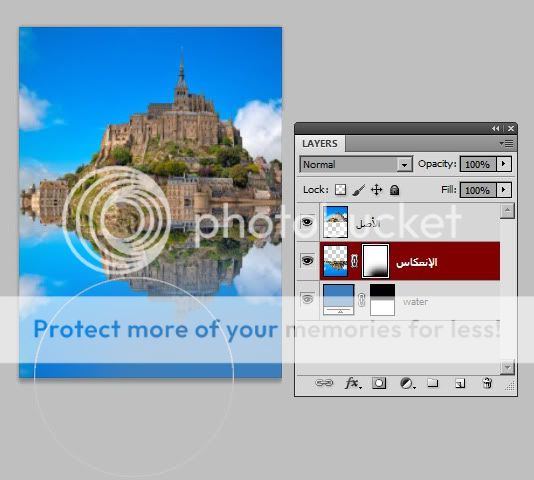
سنقوم بتسمية الطبقة الأولى "الأصل" والطبقة المنسوخة "الإنعكاس" لتسهيل الإشارة إليهم فى الدرس ..

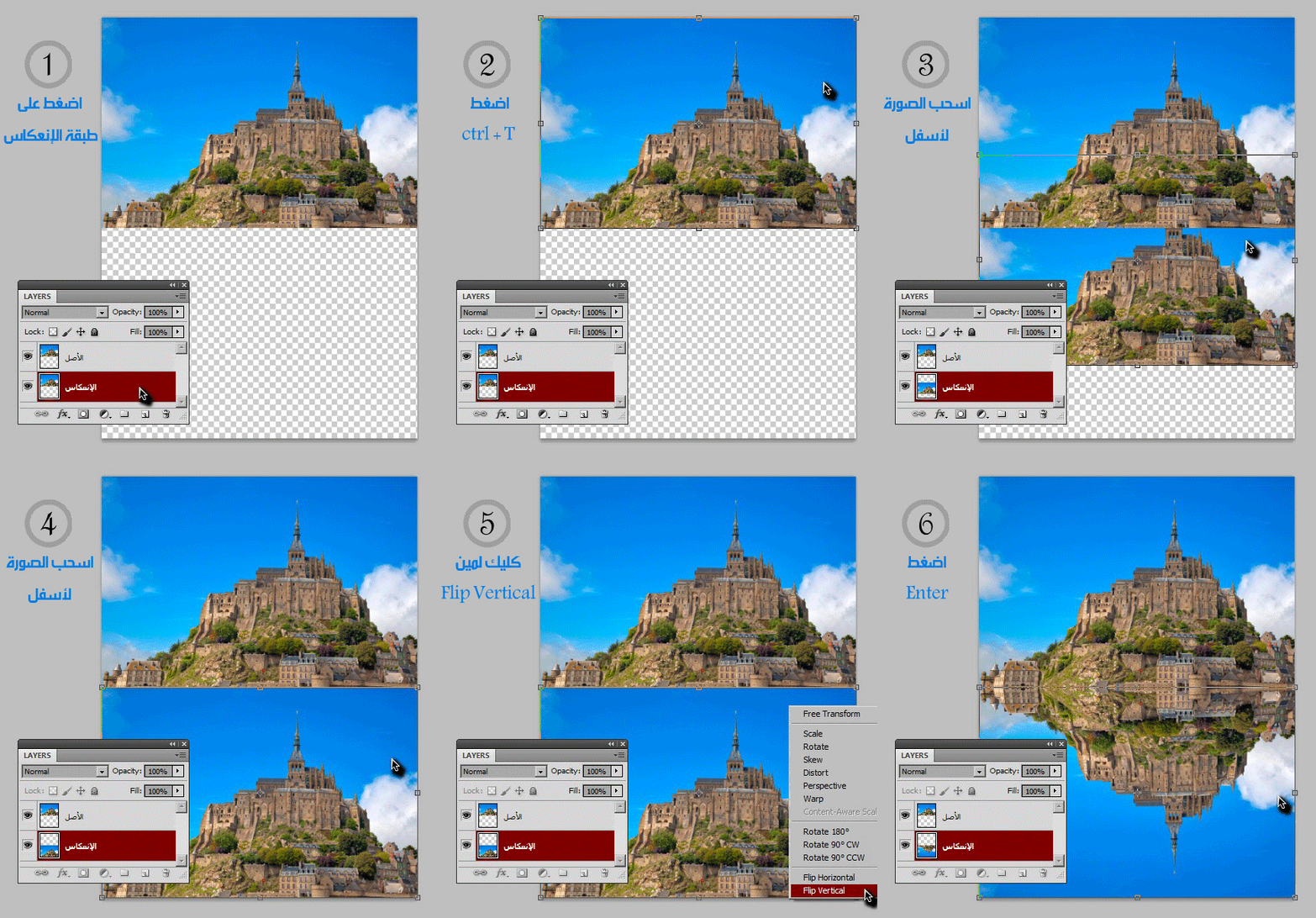
الآن نريد نقل صورة "الإنعكاس" إلى الأسفل وقلبها عمودياً لإعطاء الإنطباع المطلوب ..

لأجل ذلك اختر طبقة "الإنعكاس" أولاً من صندوق layers ثم اضغط ctrl + t على لوحة المفاتيح ..

اسحب الصورة بالفأرة حتى الأسفل تماماً .. اضغط على الصورة كليك لمين واختار القلب العمودى أو Flip Vertical

◙ درس إنشاء إنعكاس مائى واقعى ◙ gif.gif

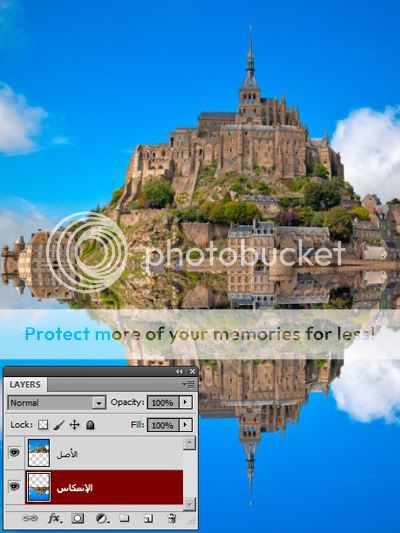
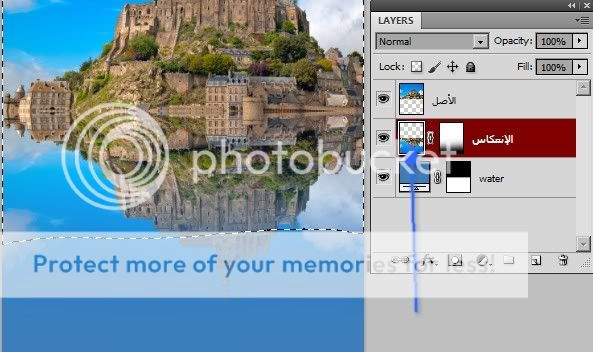
النتيجة حتى الآن

◙ درس إنشاء إنعكاس مائى واقعى ◙ Snap_20121016163524_001.jpg
◙ درس إنشاء إنعكاس مائى واقعى ◙ separator477722-8.jpg
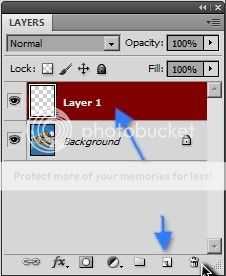
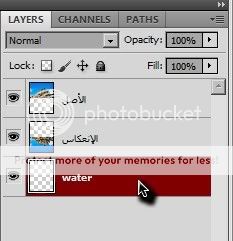
انشىء طبقة جديدة (new layer) وسمها water ..

◙ درس إنشاء إنعكاس مائى واقعى ◙ Snap_20121016163914_001.jpg


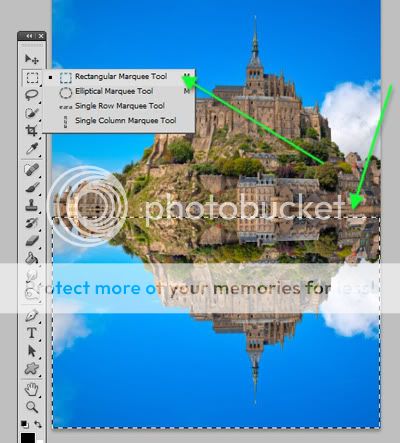
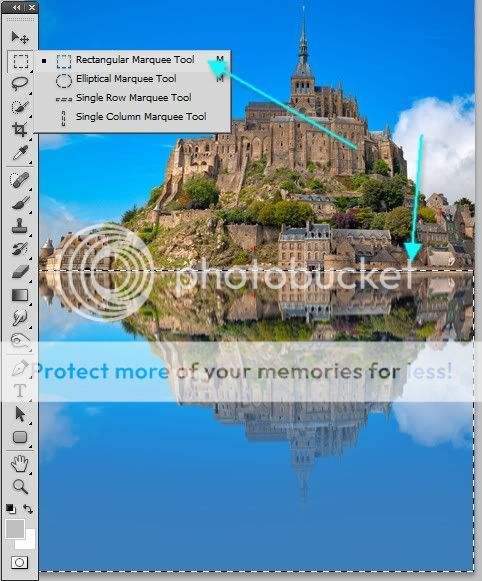
باستخدام أداة الإختيار المربعة (Rectangular Marquee) اصنع تحديداً مربعاً على النصف السفلى من الصورة ..

◙ درس إنشاء إنعكاس مائى واقعى ◙ Snap_20121016164114_003.jpg

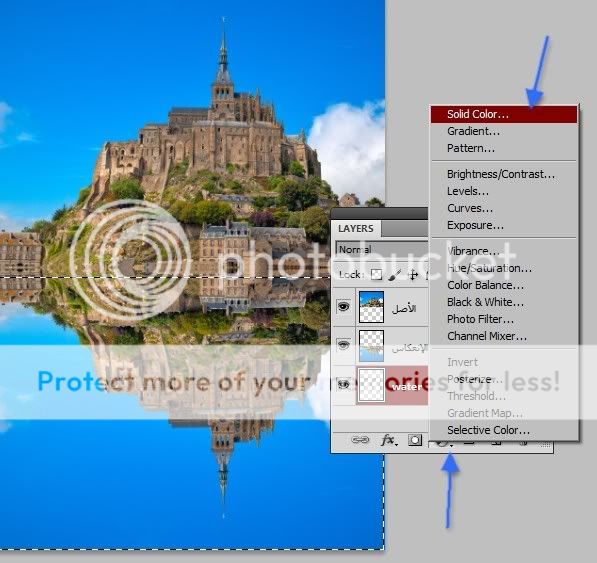
ما نحاول إتمامه هنا هو إغراق المنطقة المحددة باللون الأزرق لتبدو لاحقاً وكأنها كالبحر ..

الآن اضغط على الزر المبين فى الصورة (Adjustments) واختار solid color من القائمة ..

◙ درس إنشاء إنعكاس مائى واقعى ◙ Snap_20121016164544_004-1.jpg

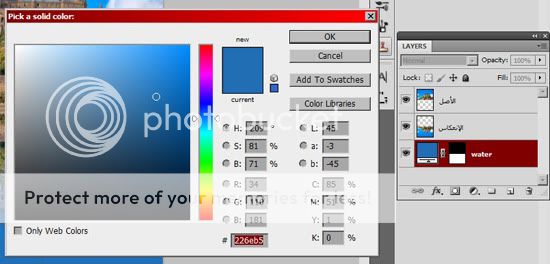
اختر اللون الأزرق الذى تراه مناسباً كلون للمياه أو للبحر واضغط ok ...
هنا اخترت اللون 226eb5

◙ درس إنشاء إنعكاس مائى واقعى ◙ Snap_20121016165543_007-1.jpg

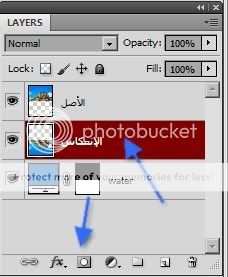
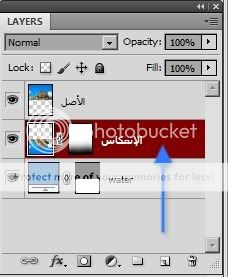
اختر طبقة "الإنعكاس" واضغط على زر add layer mask ..

◙ درس إنشاء إنعكاس مائى واقعى ◙ Snap_20121016170059_009.jpg

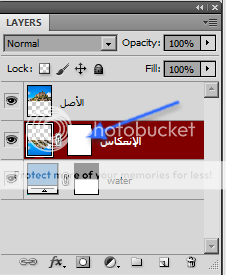
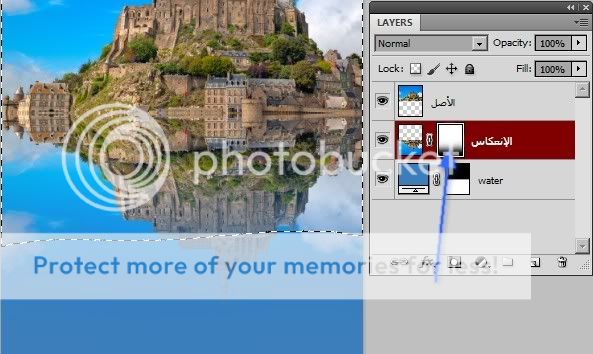
لاحظ المستطيل الأبيض الذى تم إنشاؤه بمجرد إتمام الخطوة السابقة ..

◙ درس إنشاء إنعكاس مائى واقعى ◙ Snap_20121016190721_001.png
هذا المستطيل يدل على وجود قناع أو "mask" على طبقة "الإنعكاس" .. هذا القناع يمكّنك من عرض وإخفاء الأجزاء التى تريدها من الطبقة الرئيسية بدون حذف أى شىء منها .. وبمجرد استخدام فرشاة ..

طالما لون القناع بأكمله "أبيض" فهذا يعنى أن الطبقة الحاملة له ظاهرة بالكامل .. أما لو إخترنا فرشاة بأى حجم وبدأنا برسم اللون الأسود على القناع فستبدأ تلك الأجزاء بالإختفاء من الطبقة الحاملة له ..

أى أن:
أبيض = ظاهر
أسود = مخفى

وما نحاول الحصول عليه هو قناع بهذا الشكل ..

◙ درس إنشاء إنعكاس مائى واقعى ◙ Snap_20121016192000_001.jpg
ليختفى الجزء السفلى من طبقة الإنعكاس ونحصل على نتيجة كتلك ..

◙ درس إنشاء إنعكاس مائى واقعى ◙ natigah.jpg
تمام .. ؟

لأجل ذلك سنقوم بإختيار فرشاة كبيرة جداً بحجم 1800px وبصلابة 0% ولونها أسود - وسنبدأ بالرسم بحيث يسير مركز دائرة الفرشاة على حافة الصورة السفلية ..

◙ درس إنشاء إنعكاس مائى واقعى ◙ Snap_20121016192953_003.jpg
طبعاً اللون الأسود لا يُرسم بالفعل فوق الصورة نفسها ولكنه يترك أثره داخل مربع "الماسك" الأبيض كما ترون .. أما الصورة نفسها فتبدأ فى الإختفاء ..

تابع الرسم حتى تحصل على النتيجة المرجوة

◙ درس إنشاء إنعكاس مائى واقعى ◙ natigah.jpg
◙ درس إنشاء إنعكاس مائى واقعى ◙ separator477722-8.jpg
بإمكاننا ترك الصورة كما هى والمباشرة على الفور بالخطوة التالية والتى أعتبرها درة تاج موضوعنا، ولكنكم أتيتم لأجل كلمة "واقعية" فى العنوان ولذلك فيجب بذل بعض التعب إذا أردنا تحقيق مرادنا، ولهذا فسنقوم بإضافة تأثير ضبابى على المياه أولاً قبل إكمال موضوعنا ..

التأثير لا نريد تطبيقه إلا على الجزء العلوى من طبقة "الإنعكاس"، لذلك فعلينا وضع تحديد لا يشمل المنطقة السفلية بتاتاً ..

فقط تابع ضغط مفتاح ctrl على لوحة المفاتيح ثم اضغط بالفأرة على مستطيل "الماسك" فى طبقة "الإنعكاس" .. يتم تحديد المنطقة المرغوبة من الصورة تلقائياً ..

◙ درس إنشاء إنعكاس مائى واقعى ◙ Snap_20121016200000_004.jpg
ثم اضغط على مستطيل الصورة (بدون مفتاح ctrl) لنتأكد من أن الصورة هى التى سيطبق عليها التأثير الضبابى وليس "الماسك" ..

◙ درس إنشاء إنعكاس مائى واقعى ◙ Snap_20121016200026_005.jpg
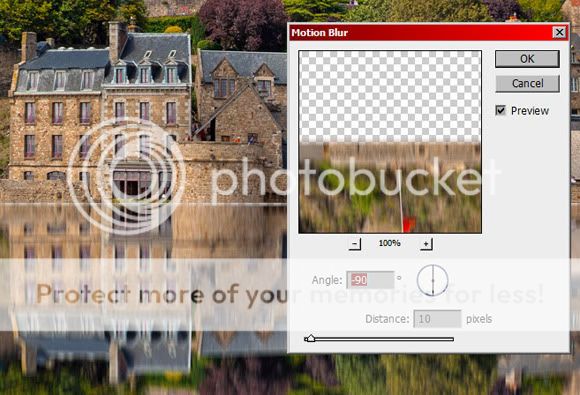
إذهب إلى Filter ثم Blur ثم Motion Blur ..
ضع الزاوية سالب 90 درجة والمسافة 10 بيكسل ..

◙ درس إنشاء إنعكاس مائى واقعى ◙ Snap_20121017112836_002.jpg

الآن نتابع لجوهرة درسنا◙ درس إنشاء إنعكاس مائى واقعى ◙ tefanet-yolks2-23.png

◙ درس إنشاء إنعكاس مائى واقعى ◙ separator477722-8.jpg
الخطوة الحالية تعطى نتيجة مذهلة وواقعية فى إنشاء التأثير الموجى على سطح المياه وأوصى الجميع بحفظها عن ظهر قلب ..

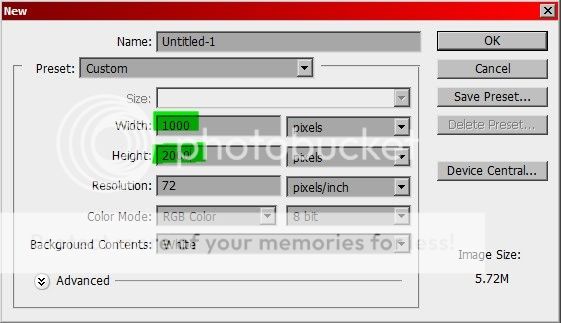
انشىء مشروع جديد File > new بالإعدادات التالية ..

◙ درس إنشاء إنعكاس مائى واقعى ◙ Snap_20121016201028_011.jpg
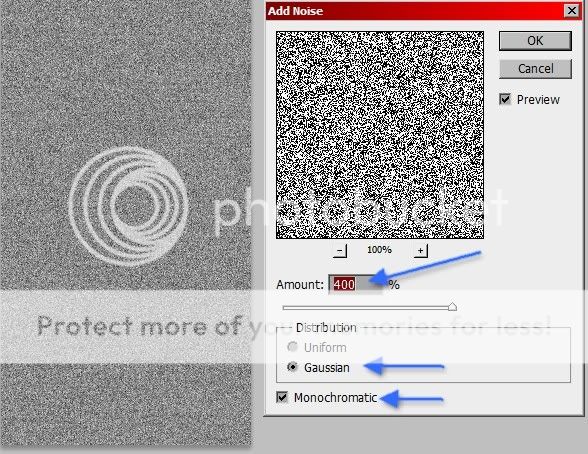
اذهب إلى Filter ثم Noise ثم Add noise ..
ضع القيمة القصوى (400) وتأكد من وضع علامة أمام Gaussian و Monochromatic ..

◙ درس إنشاء إنعكاس مائى واقعى ◙ Snap_20121016201253_012.jpg

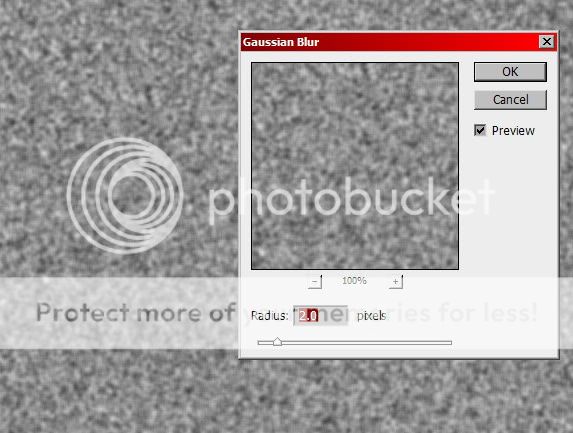
اذهب إلى Filter ثم Blur ثم Gaussian Blur ..
ضع قيمة 2.0 ..

◙ درس إنشاء إنعكاس مائى واقعى ◙ Snap_20121016201840_013.jpg

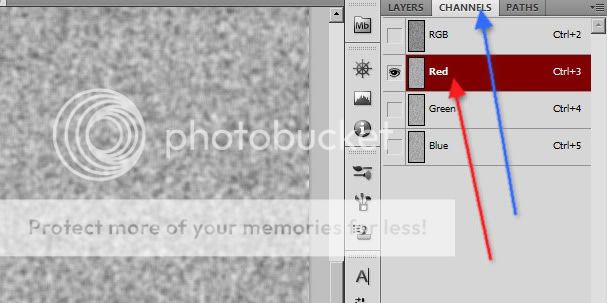
اضغط على تبويب Channels (المجاور لـLayers)
اضغط على Red ..

◙ درس إنشاء إنعكاس مائى واقعى ◙ Snap_20121016202111_014-2.jpg

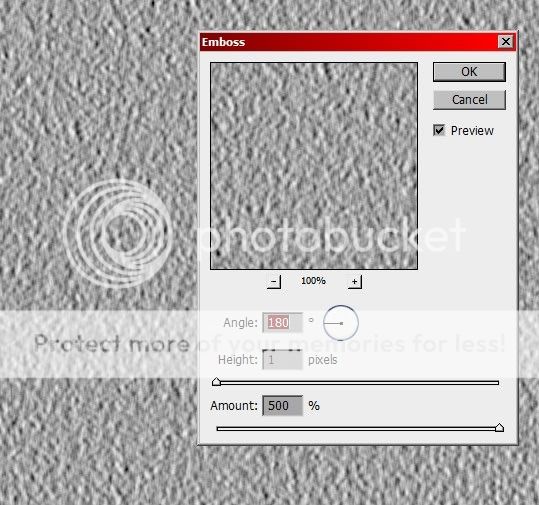
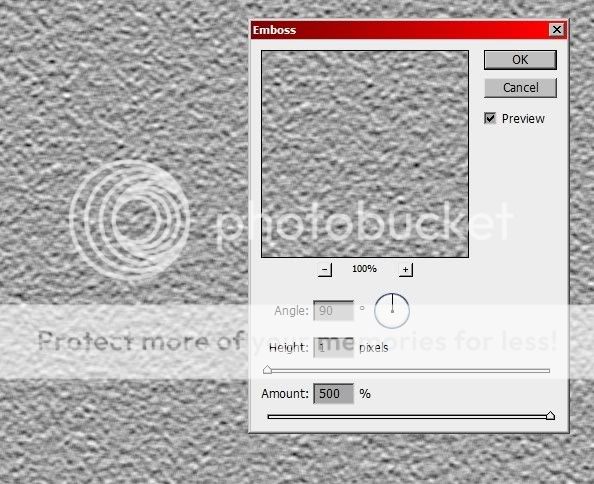
اذهب إلى Filter ثم Stylize ثم Emboss ..

الزاوية اجعلها 180 درجة .. الإرتفاع 1 بيكسل .. القيمة 500% (أعلى قيمة)

◙ درس إنشاء إنعكاس مائى واقعى ◙ Snap_20121016202439_017.jpg

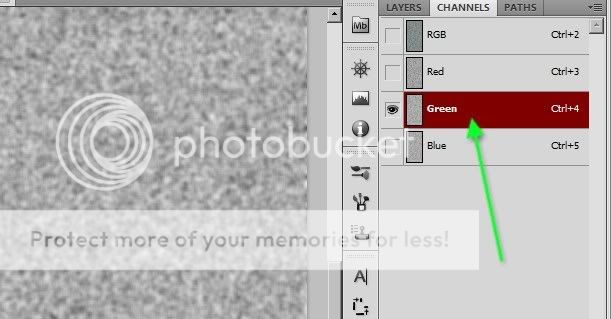
نعود إلى تبويب Channels مرة أخرى وننتقى Green هذه المرة

◙ درس إنشاء إنعكاس مائى واقعى ◙ Snap_20121016202503_018.jpg

للمرة الثانية نذهب إلى Filter ثم Stylize ثم Emboss ..

نضع قيمة زاوية 90 درجة هذه المرة وباقى القيم كما هى ..

◙ درس إنشاء إنعكاس مائى واقعى ◙ Snap_20121016202528_019.jpg


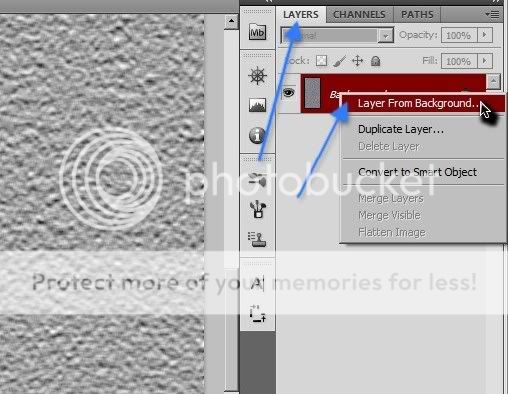
اضغط على تبويب Layers ثم اضغط بزر الفأرة الأيمن على طبقة Background
اختار Layer from Background

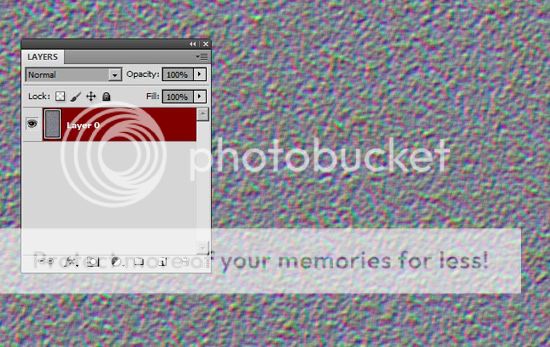
◙ درس إنشاء إنعكاس مائى واقعى ◙ Snap_20121016203037_021.jpg


والنتيجة هى صورة تبدو كأنما إلتقطت من كاميرا بدون عدسة ◙ درس إنشاء إنعكاس مائى واقعى ◙ smile.gif

◙ درس إنشاء إنعكاس مائى واقعى ◙ Snap_20121016203444_023-1.jpg

◙ درس إنشاء إنعكاس مائى واقعى ◙ separator477722-8.jpg

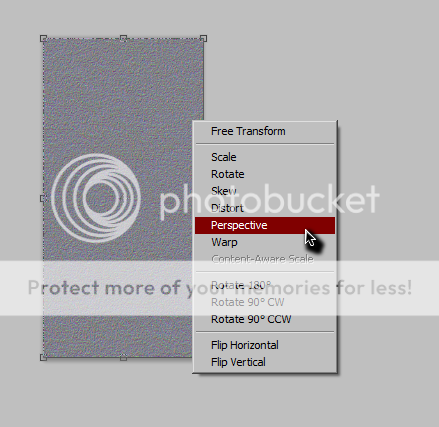
اضغط ctrl+T على لوحة المفاتيح ..
كليك لمين على الصورة واختر Perspective ..

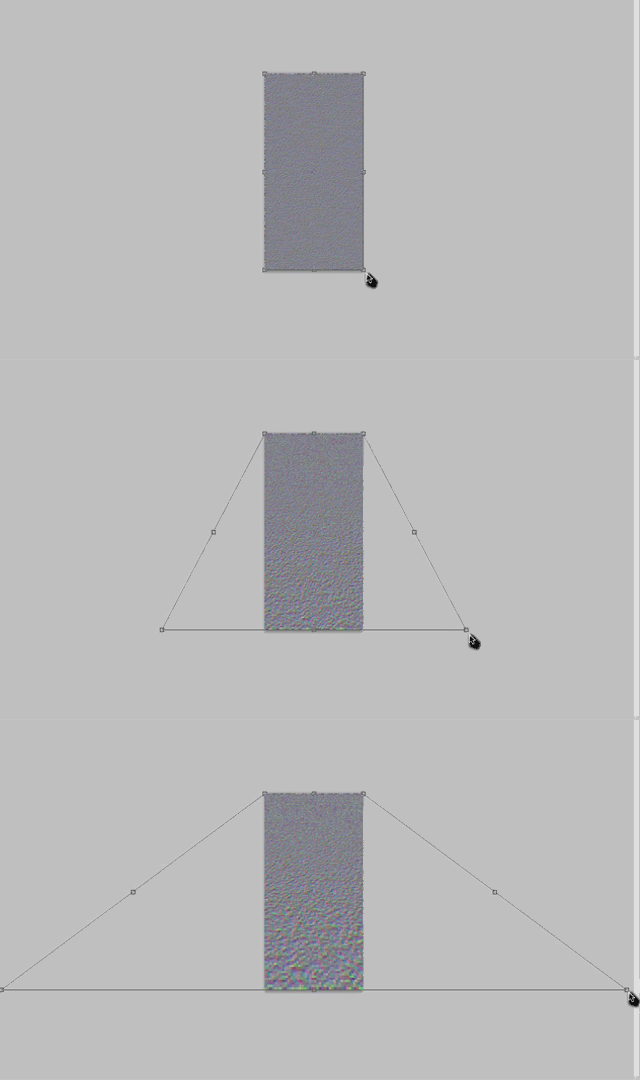
◙ درس إنشاء إنعكاس مائى واقعى ◙ Snap_20121016204020_026.png


باستخدام الفأرة اضغط على المربع الصغير فى الزاوية أسفل اليمين، ثم إنتقل لليمين أفقياً بدون ترك زر الفأرة حتى تصبح الصورة شديدة العرض من الأسفل ..

◙ درس إنشاء إنعكاس مائى واقعى ◙ perspective.gif

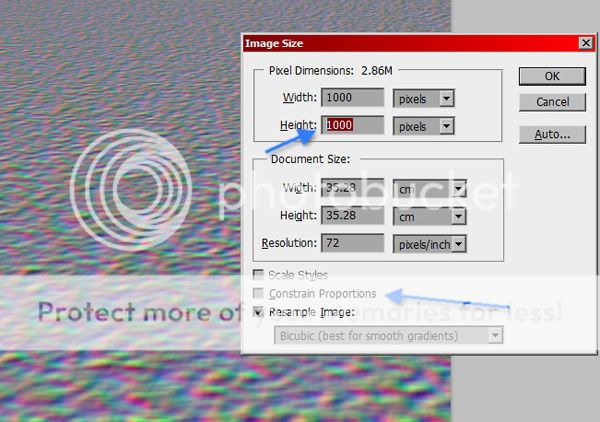
أخيراً افتح قائمة Image واضغط على Image Size ..

إلغ العلامة من أمام Constrain Properties أولاً ثم بعدها ضع الإرتفاع إلى 1000 وبالتالى تتحول الصورة إلى مربعة ..

◙ درس إنشاء إنعكاس مائى واقعى ◙ Snap_20121016205038_031-1.jpg

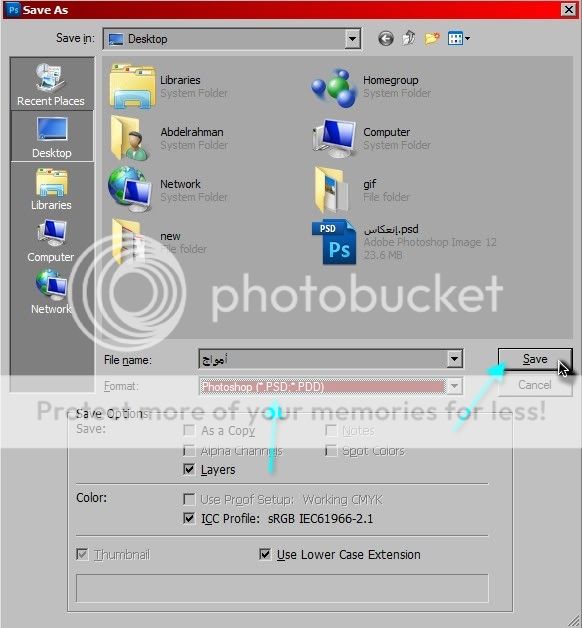
احفظ المشروع من File ثم Save as (سنسمى الملف هنا "أمواج") ..
اختر الحفظ كملف PSD واغلق الملف ..

◙ درس إنشاء إنعكاس مائى واقعى ◙ Snap_20121017103548_004.jpg

وقت رؤية النتائج ◙ درس إنشاء إنعكاس مائى واقعى ◙ tefanet-yolks1-30.gif
◙ درس إنشاء إنعكاس مائى واقعى ◙ separator477722-8.jpg

*

افتح مشروعك القديم الخاص بالإنعكاس ..

◙ درس إنشاء إنعكاس مائى واقعى ◙ reflecwithblur.jpg


من صندوق الطبقات (layers) اختر طبقة "الإنعكاس" ..

◙ درس إنشاء إنعكاس مائى واقعى ◙ Snap_20121017103024_001.jpg

بإستخدام أداة التحديد المربعة (Rectangular Marquee tool) اصنع تحديداً على نصف الصورة السفلى بأكمله ..

◙ درس إنشاء إنعكاس مائى واقعى ◙ Snap_20121017103236_002.jpg


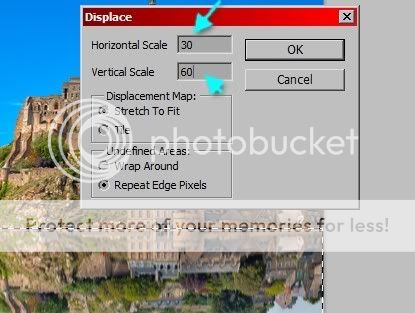
اذهب إلى Filter ثم Distort ثم Displace ..
ضع الإعدادات التالية ثم اضغط ok ..
(بإمكانك تقليل العرض والإرتفاع قليلاً إن كانت النتيجة غير ملائمة لك)

◙ درس إنشاء إنعكاس مائى واقعى ◙ Snap_20121017103413_003.jpg


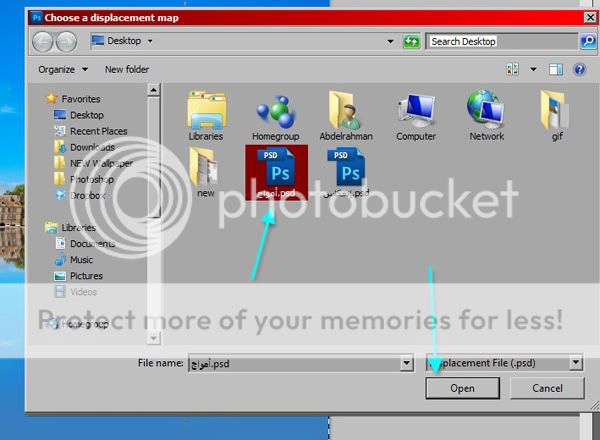
بمجرد ضرب ok ستظهر نافذة تطلب منك تحديد المصدر الذى سيتم إشتقاق التأثير التموجى منه ..

عندها ابحث عن الملف الذى أنشأناه قبلاً وحفظناه تحت اسم "أمواج" وقم بفتحه ..

◙ درس إنشاء إنعكاس مائى واقعى ◙ Snap_20121017103648_005-1.jpg


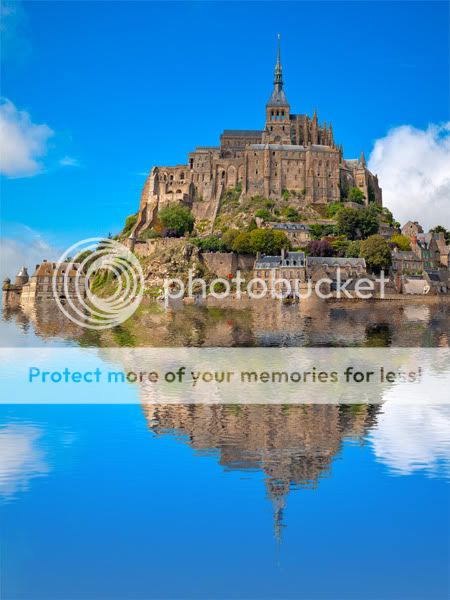
تاداااا ◙ درس إنشاء إنعكاس مائى واقعى ◙ tefanet-yolks2-31.png

◙ درس إنشاء إنعكاس مائى واقعى ◙ refle.jpg


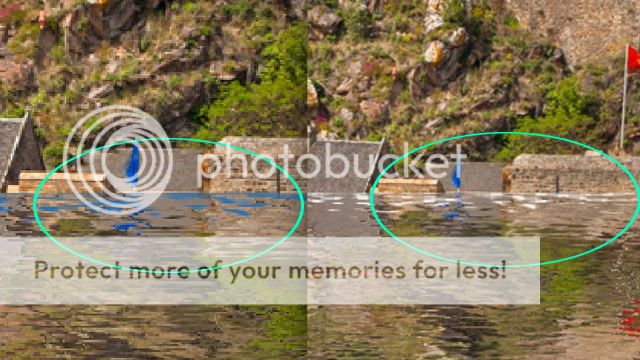
إذا حدث وظهرت بعض العيوب بعد إتمام الخطوة السابقة هكذا ..

◙ درس إنشاء إنعكاس مائى واقعى ◙ 5648888.jpg


قم بالتراجع عن الخطوة السابقة وإبدأ من الموضوع من حيث علامة * ،فقط قبل أن تبدأ اصنع نسخة من طبقة "الإنعكاس" وقم بتطبيق الخطوات على النسخة ..

◙ درس إنشاء إنعكاس مائى واقعى ◙ Snap_20121017122626_002.jpg


هذا يختم "الخدعة" التى تعلمناها اليوم، وبإمكانك البدء بتطبيق ما تعلمته على المشروع الذى تريد منذ الآن، ولكن بالنسبة لموضوعنا هنا فلازالت هناك بعض التعديلات الطفيفة التى سندخلها على صورتنا لأجل إكسابها بعض الملائمة ..
◙ درس إنشاء إنعكاس مائى واقعى ◙ separator477722-8.jpg

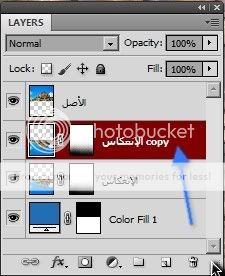
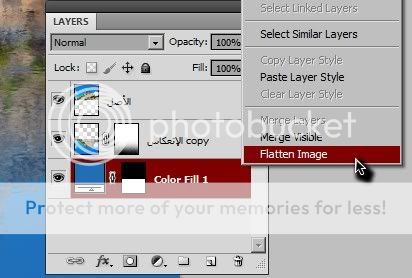
كليك لمين على أحد الطبقات واختر Flatten Image لدمج كافة الطبقات فى صورة واحدة ..

◙ درس إنشاء إنعكاس مائى واقعى ◙ Snap_20121017130142_001.jpg

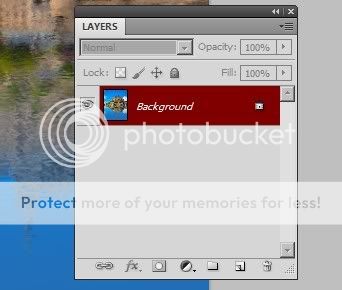
ها هى الطبقات وقد إندمجت ..

◙ درس إنشاء إنعكاس مائى واقعى ◙ Snap_20121017130239_003.jpg

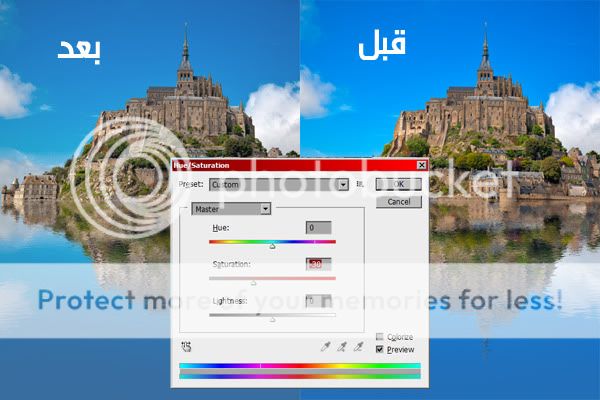
اذهب لقائمة Image ثم Adjustments ثم Hue/Saturation ..
(أو اضغط ctrl+u على لوحة المفاتيح)

قم بتقليل الـ Saturation حتى تصبح قيمتها -30

◙ درس إنشاء إنعكاس مائى واقعى ◙ beforeafter85712.jpg


اصنع طبقة جديدة (new layer) ..

◙ درس إنشاء إنعكاس مائى واقعى ◙ Snap_20121017131305_006.jpg


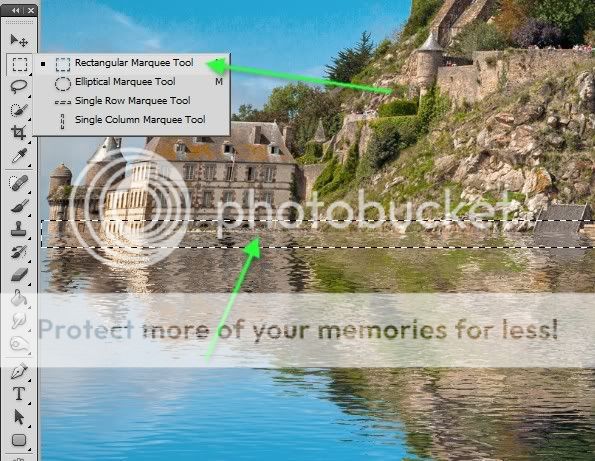
استخدم أداة التحديد المربعة لتحديد خط رفيع على عرض الصورة بأكمله ..
راع أن يشمل الخط جزء من المياه وجزء من الأرض ..

◙ درس إنشاء إنعكاس مائى واقعى ◙ Snap_20121017131413_007.jpg


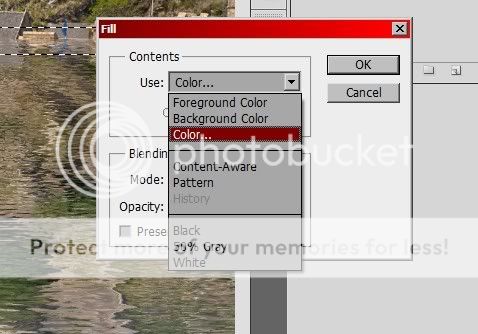
الآن اذهب إلى قائمة Edit ثم Fill ..
(أو اضغط shift+F5 على لوحة المفاتيح)

اختر color ..

◙ درس إنشاء إنعكاس مائى واقعى ◙ Snap_20121017131514_008.jpg

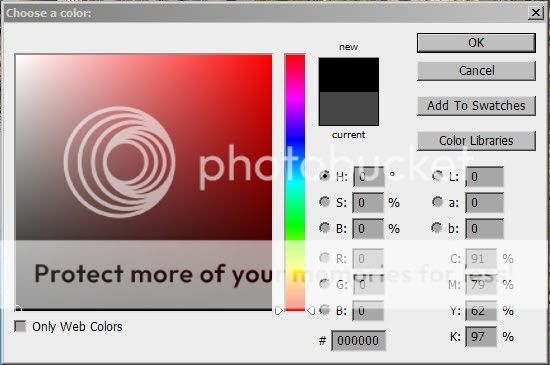
اختر اللون الأسود تماماً ثم اضغط ok على كلا النافذتين ..

◙ درس إنشاء إنعكاس مائى واقعى ◙ Snap_20121017131547_009.jpg


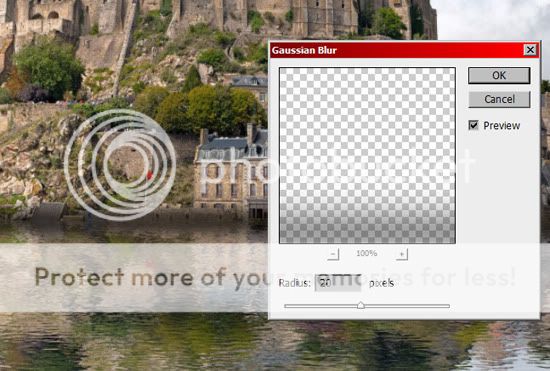
اذهب إلى قائمة Filter ثم Blur ثم Gaussian Blur ..
ضع قيمة 20 ثم اضغط ok ..

◙ درس إنشاء إنعكاس مائى واقعى ◙ Snap_20121017131623_010-1.jpg


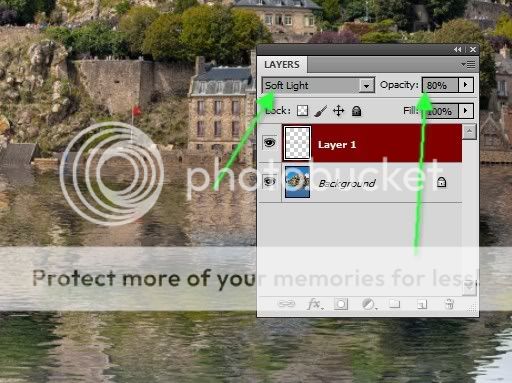
ارجع إلى صندوق الطبقات (layers) وقم باختيار أسلوب دمج Soft light وإخفض درجة الظهور إلى 80 بالمئة ..

◙ درس إنشاء إنعكاس مائى واقعى ◙ Snap_20121017131718_011.jpg


وأخيراً ..

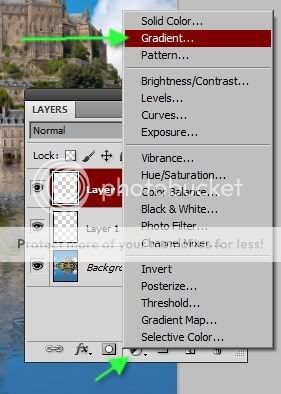
اصنع طبقة جديدة (new layer) ..

اضغط على Adjustments ثم Gradient ..

◙ درس إنشاء إنعكاس مائى واقعى ◙ Snap_20121017132721_012.jpg

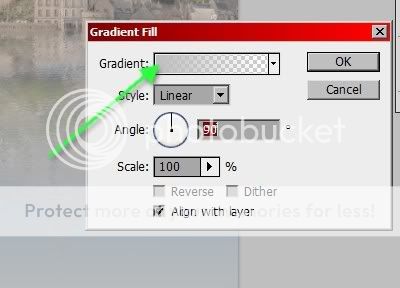
اضغط على لون الـ Gradient ..

◙ درس إنشاء إنعكاس مائى واقعى ◙ Snap_20121017132805_013.jpg

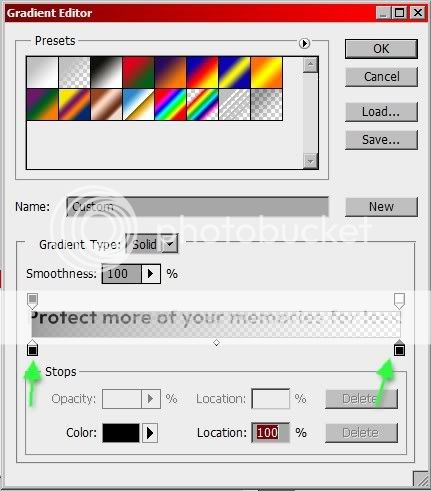
اختر (أو اصنع) جرادينت من نقطتين سوداوين .. إحداهما تكون ظاهرة بالكامل (اليسرى) والأخرى تكون مختفية تماماً (اليمنى) .. ثم اضغط ok ..

◙ درس إنشاء إنعكاس مائى واقعى ◙ Snap_20121017132848_014.jpg


نعود إلى الصندوق مرة أخرى ..
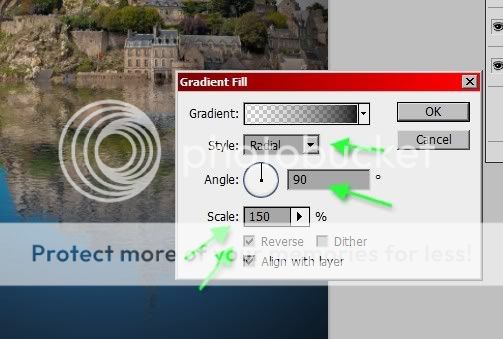
اختر أسلوب Radial - وزاوية 90 درجة - ومستوى 150 - وأخيراً علّم على Reverse ثم اضغط ok ..

◙ درس إنشاء إنعكاس مائى واقعى ◙ Snap_20121017133017_015.jpg

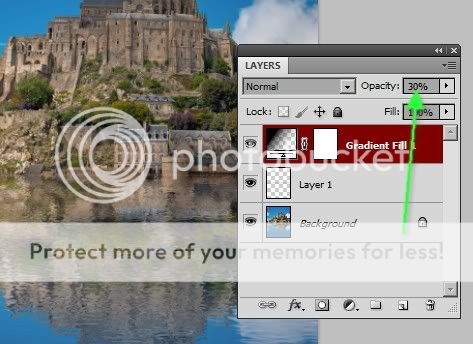
عد إلى صندوق الطبقات وقم بتقليل درجة الظهور إلى 30 بالمائة لطبقة الـ Gradient ..

◙ درس إنشاء إنعكاس مائى واقعى ◙ Snap_20121017133109_016.jpg


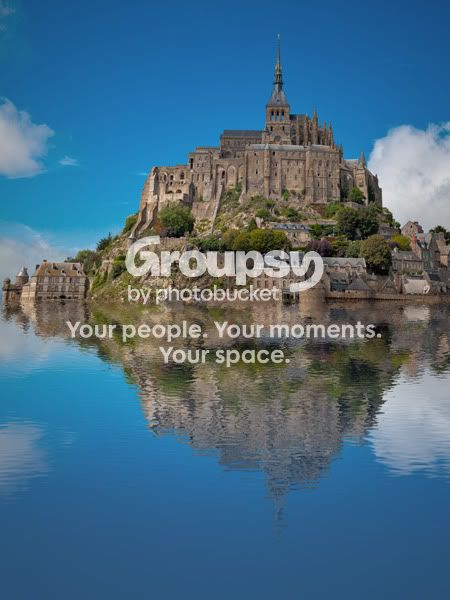
النتيجة النهائية ..

◙ درس إنشاء إنعكاس مائى واقعى ◙ finalimage.jpg


مع درس آخر ◙ درس إنشاء إنعكاس مائى واقعى ◙ smile.gif
...

◙ ]vs Ykahx Yku;hs lhzn ,hrun ghkd hg,hrudm jugdl wpdp photoshop tutorial t,j,a,f

التعديل الأخير تم بواسطة عبدالرحمن م ; 2012-10-17 الساعة 07:48 PM
عبدالرحمن م غير متصل   رد مع اقتباس
 

الكلمات الدلالية (Tags)
لاني, الواقعية, تعليم, درس, صحيح, photoshop, tutorial, فوتوشوب, إنشاء, إنعكاس


تعليمات المشاركة
لا تستطيع إضافة مواضيع جديدة
لا تستطيع الرد على المواضيع
لا تستطيع إرفاق ملفات
لا تستطيع تعديل مشاركاتك

BB code is متاحة
كود [IMG] متاحة
كود HTML معطلة

الانتقال السريع


المواضيع المتشابهه
الموضوع كاتب الموضوع المنتدى مشاركات آخر مشاركة
أسباب النور يوم القيامة عيون الحب المنتدى الاسلامى 0 2010-10-24 01:50 PM
ادعيه منوعه sniper المنتدى الاسلامى 0 2009-12-01 01:05 AM
عايز تعرف قوة شخصيتك تعالى هنا فى تيفا AlSam3r المنتدى العام 0 2009-06-11 12:34 AM
سبعون مساله في الصيام sa7eralaeyoon فتاوى رمضانية 1 2008-08-17 09:48 PM
اذكار هامه لرمضان MERAMADA ۩ الخيمة الرمضانية | رمضان مبارك ۩ 3 2007-09-11 12:37 AM


Internal & External Links

الساعة الآن 05:33 PM.
Powered by vBulletin Version 3.8.11
Copyright ©2000 - 2026, Jelsoft Enterprises Ltd
استضافة , دعم فنى